Čiščenje tiskalne glave
Če se na vzorcu preverjanja šob pojavijo manjkajoče črte ali vodoravne proge, očistite tiskalno glavo. Čiščenje odmaši šobe in obnovi stanje tiskalne glave. Med čiščenjem tiskalne glave se porablja črnilo, zato postopek čiščenja tiskalne glave izvedite samo, če je to treba.
 Opomba
-
Tiskalno glavo lahko očistite tudi prek računalnika.
- Čiščenje tiskalnih glav (Windows)
- Čiščenje tiskalnih glav (macOS)
- Predmeti, ki jih potrebujete
- List v formatu A4 ali navadni papir v velikosti Letter
-
V zgornji podajalni pladenj naložite en list navadnega papirja velikosti A4 ali Letter.
Ko naložite papir, se prikaže zaslon za registracijo informacij o papirju za zgornji podajalni pladenj.
Izberite A4 ali Letter za Vel. str. (Page size) in Navaden papir (Plain paper) za Vrsta (Type), izberite Registriraj (Register), nato pa pritisnite gumb OK.
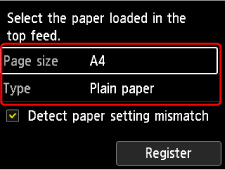
Če se na zaslonu prikaže sporočilo, zaključite registracijo v skladu z navodili v sporočilu.
 Pomembno
-
Pladenj za ročno podajanje ni na voljo za postopek tiskanja vzorca preverjanja šobe. Ne pozabite naložiti papirja v zgornji podajalni pladenj.
-
-
Previdno odprite izhodni pladenj za papir.
Nežno odprite podaljšek izhodnega pladnja in izvlecite oporo izhodnega papirja.
-
Na zaslonu DOMOV izberite
 Vzdrževanje (Maintenance).
 -
Izberite Čiščenje (Cleaning).
Prikaže se zaslon za potrditev.
-
Izberite Da (Yes) na zaslonu za potrditev čiščenja.
-
Izberite skupino črnil, ki jo želite očistiti.
-
Vse barve (All colors)
-
Vzorec 1 (Pattern 1): GY / PBK / C / R / M
-
Vzorec 2 (Pattern 2): PM / PC / Y / CO / MBK
Tiskalnik začne postopek čiščenja tiskalne glave.
Pomembno-
Ne izvajajte drugih postopkov, dokler tiskalnik ne konča čiščenja tiskalne glave.
-
-
Preberite sporočilo in izberite Da (Yes).
Naprava natisne vzorec za preverjanje šob.
-
Preverite rezultat tiskanja.
Preverite, ali v vzorcu C manjkajo črte oziroma ali so v vzorcu D vodoravne proge.
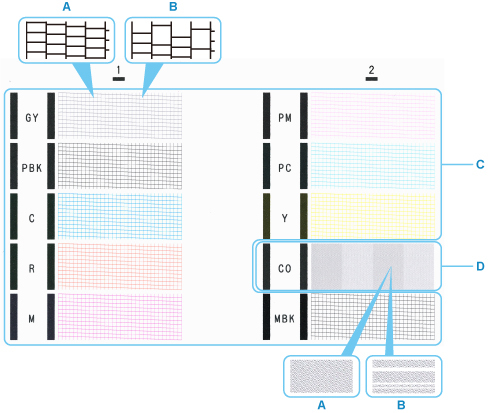
- A: Brez manjkajočih črt/brez vodoravnih prog
- B: Črte manjkajo/vodoravne proge so prisotne
Opomba-
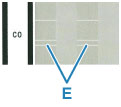
Ker je črnilo CO brezbarvno, je njegov vzorec natisnjen čez črni vzorec. Preverite, ali so na temno sivih pasovih vzorca vodoravne proge (E).
-
Na zaslonu za potrditev izberite tisti vzorec, ki je bolj podoben natisnjenemu vzorcu za preizkus črnilnih šob.

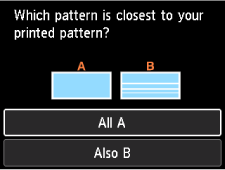
Za A (brez manjkajočih črt ali brez vodoravnih prog) v vzorcu C in vzorcu D:
Čiščenje ni potrebno. Izberite možnost Vsi A (All A) in pritisnite gumb OK.
Potrdite sporočilo in nato pritisnite gumb OK.
Zaslon se vrne na zaslon Vzdrževanje (Maintenance).
Za B (črte manjkajo ali so vodoravne proge prisotne) v vzorcu C ali vzorcu D ali v obeh vzorcih:
Čiščenje je potrebno. Izberite Tudi B (Also B) in pojdite na naslednji korak.
Če vzorec D ali katera koli barva vzorca C ni natisnjena:
 (Primer: vzorec magente ni natisnjen)
Čiščenje je potrebno. Izberite Tudi B (Also B) in pojdite na naslednji korak.
-
Izberite Da (Yes) na zaslonu za potrditev čiščenja.
-
Izberite skupino črnil, ki jo želite očistiti.
Tiskalnik začne postopek čiščenja tiskalne glave.
Pomembno-
Ne izvajajte drugih postopkov, dokler tiskalnik ne konča čiščenja tiskalne glave.
-
-
Preberite sporočilo in izberite Da (Yes).
Natisne se vzorec preverjanja šobe, na zaslonu LCD pa se prikažeta dva zaslona za potrditev vzorca.
Pomembno
-
Če po dvakratni ponovitvi postopka čiščenja ni izboljšanja, uporabite Globinsko čiščenje (Deep Cleaning).
